As fotos do seu celular no Mac, já em ordem de data.
Ligue o iPhone ou o Android no cabo, escolha o que levar e pronto. Cada foto e cada vídeo chega com o dia e a hora em que foi feito no nome. Se você quiser, ele ainda separa tudo em pastas por data.
Só apaga do celular se você pedir — e só depois de conferir que a cópia chegou inteira no Mac.
Para Mac com Apple Silicon (M1 ou mais novo)
e macOS 13 ou superior.
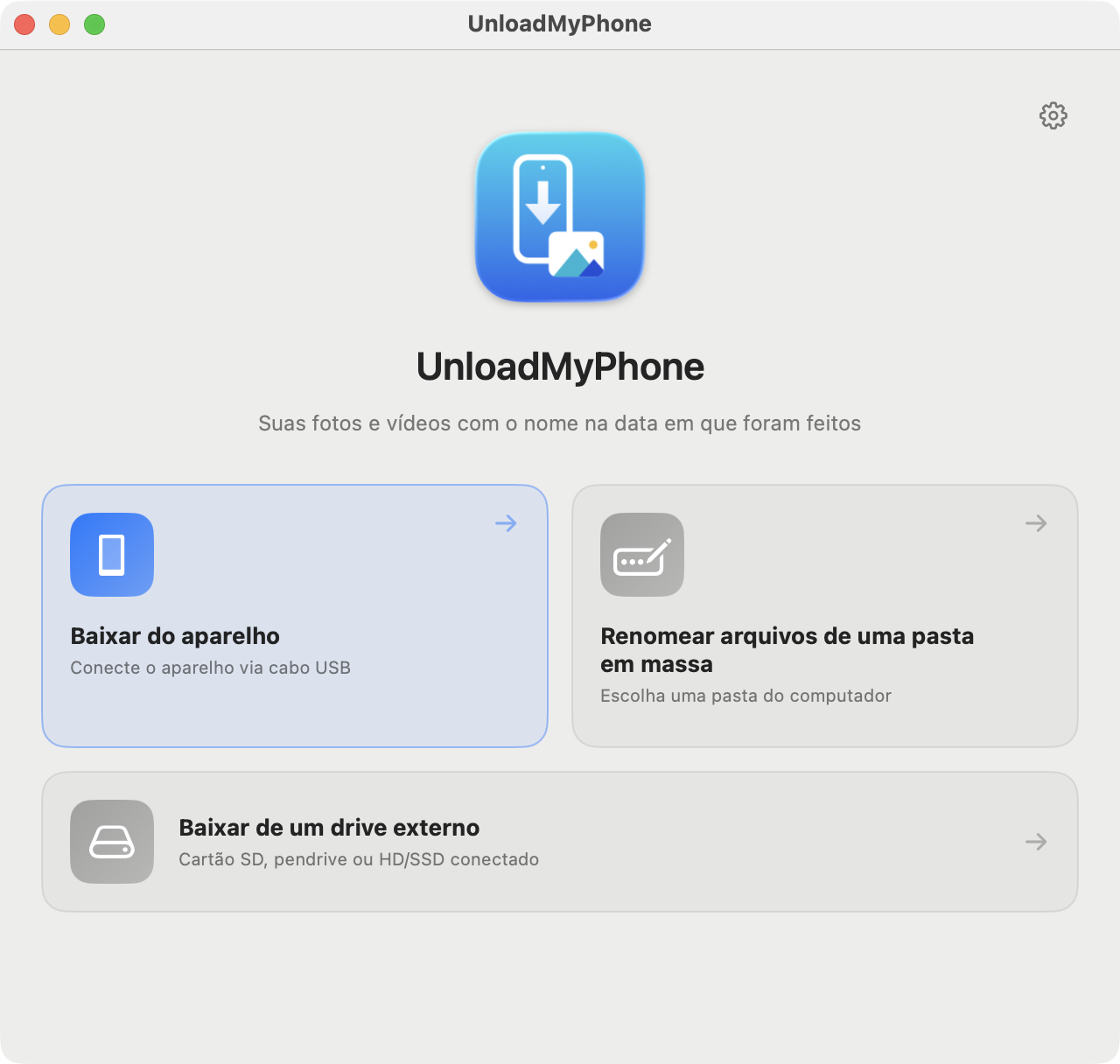
A data vem da própria foto: do momento em que você apertou o botão, não do dia em que ela foi copiada. Ordenou por nome, está em ordem de acontecimento.
Celular cheio, fotos sem nome e o medo de apagar a errada.
-
“Armazenamento quase cheio”
Anos de fotos e vídeos ocupando o celular, e nenhum jeito simples de passar tudo para o computador.
-
Mil arquivos chamados IMG
Copiou para o Mac e tudo virou um número sem sentido, com a data de hoje. A viagem do ano passado some no meio da foto de ontem.
-
E se eu apagar e perder?
Liberar espaço dá medo quando você não tem certeza de que a cópia deu certo. Então as fotos ficam, e o celular continua cheio.
Três passos, e nenhum deles técnico.
Sem conta, sem nuvem, sem instalar nada no celular. Só o cabo que você já tem.
-
Conecte o celular
iPhone ou Android, pelo cabo USB. Também vale cartão de memória, pendrive ou HD externo. O app avisa assim que reconhece o aparelho.
-
Escolha o que levar
Tudo, só as fotos, só os vídeos ou só o que é novo desde a última vez. Você vê cada arquivo antes e sabe se cabe no Mac antes de começar.
-
Encontre tudo em ordem
No Mac, cada arquivo tem a data e a hora no nome. Se preferir, o app separa em pastas por dia, mês ou ano.
O que ele faz por você.
-
iPhone e Android, no mesmo app Tem um de cada em casa? Não precisa de dois programas.
-
Cartão de memória, pendrive e HD As fotos da câmera e aquele HD antigo ganham a mesma arrumação.
-
Pastas por data, se você quiser Por dia, por mês, por ano, ou tudo junto numa pasta só.
-
Só o que é novo Na próxima vez, ele pode marcar sozinho só as fotos que ainda não vieram.
-
Nenhuma foto passa por cima de outra Duas fotos no mesmo segundo? Cada uma ganha seu nome. Se o arquivo já existe no Mac, o app pergunta.
-
Fotos do iPhone que abrem em qualquer lugar Se quiser, ele converte para o formato comum de foto, que qualquer computador e site aceitam.
-
Arruma o que já está no Mac Aponte uma pasta bagunçada e ela volta à ordem de data. Não gostou? Desfaz.
-
Espera na barra de menus Abre junto com o Mac, se você quiser, e avisa quando um celular é conectado.
Só apaga do celular se você pedir. E só depois de conferir a cópia.
Liberar espaço é a parte que dá medo. Por isso o app foi feito ao contrário: o padrão é só copiar, e apagar é uma escolha sua, com rede de proteção.
-
Suas fotos no celular
Nada muda nele enquanto você escolhe.
-
Cópia para o Mac
Cada arquivo é copiado com o nome certo.
-
Conferência
O app confere que a cópia chegou inteira.
-
Só se você ligar
Libera o espaço
Só então, e só o que foi conferido, sai do celular.
- Apagar do celular vem desligado. Sem você ligar, o app só copia.
- Se uma cópia falhar, aquela foto fica no celular. Nada some pela metade.
- Usa as Fotos do iCloud no iPhone? O app avisa antes: apagar do aparelho apaga também da nuvem.
- Arrumou uma pasta do Mac e não gostou do resultado? Um botão desfaz.
Suas fotos não saem de casa.
São as fotos da sua família. Elas vão do cabo direto para a sua pasta, e de lá não saem.
Leia a política de privacidade- Nenhuma foto, arquivo ou dado seu sai do Mac ou é compartilhado.
- Sem conta, sem login, sem cadastro.
- Ninguém vê o que você usa: sem rastreamento, sem anúncio.
- Este site também não usa cookies nem rastreadores.
Perguntas frequentes
Funciona com iPhone e com Android?
Sim, com os dois (e também com iPad). No iPhone, basta desbloquear e tocar em “Confiar” na primeira vez. No Android, escolha “Transferir arquivos” quando o celular perguntar o que fazer com o cabo. Se esquecer, o app mostra como.
Precisa de internet?
Para copiar, não: tudo acontece entre o cabo e o seu Mac. E nenhuma foto, arquivo ou dado seu é enviado pela internet.
Funciona com cartão de memória, pendrive ou HD externo?
Sim. Conecte o cartão da câmera, o pendrive ou o HD e escolha “Baixar de um drive externo”. As fotos saem com a data no nome, do mesmo jeito que do celular, e você pode manter as pastas como estavam ou reorganizar por data.
Em que Mac funciona?
Em Macs com Apple Silicon (M1 ou mais novo) com macOS 13 (Ventura) ou superior. Para saber o seu, abra o menu Apple › Sobre Este Mac e veja a linha “Chip”.
Ele apaga as fotos do meu celular?
Só se você pedir. A opção de apagar do aparelho depois de copiar vem desligada. Se você ligar, o app só apaga o que conferiu que chegou inteiro no Mac — e, se uma cópia falhar, aquela foto fica no celular.
Quando posso comprar? Quanto vai custar?
Ainda não está à venda: o app está na reta final. Vai ser por assinatura.
Chegando em breve para o Mac.
O UnloadMyPhone está na reta final. Vai ser por assinatura.
- Mac com Apple Silicon (M1 ou mais novo)
- macOS 13 ou superior
- Cabo USB do celular